
- Home ›
- Apache入門 ›
- Apacheインストール
Apacheのダウンロード及びインストール
Apache のダウンロードおよび Windows 環境へのインストール方法について解説します。
Apacheをダウンロードする
Apache のダウンロードから行います。次の URL へアクセスしてください。
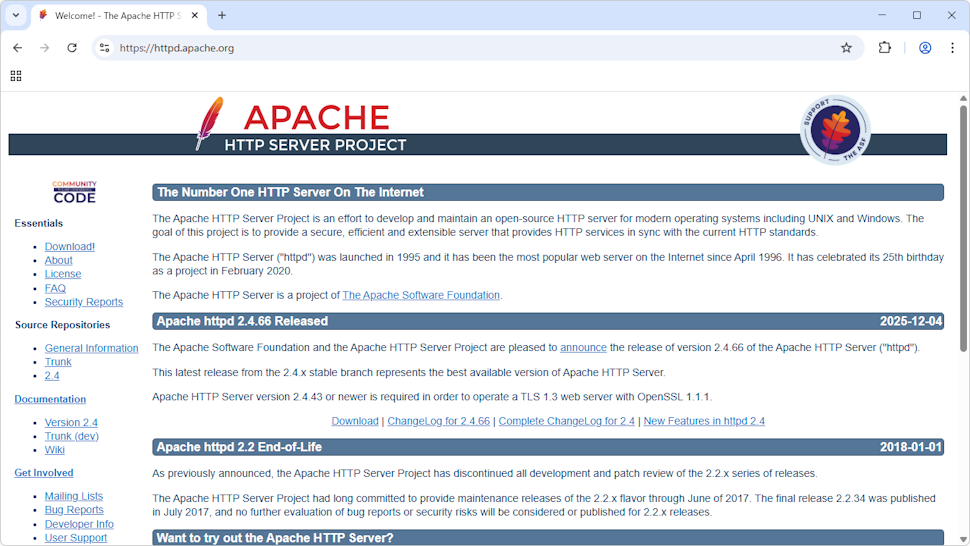
現時点での最新バージョンは Apache httpd 2.4.66 です。「Apache httpd 2.4.66 Released 2025-12-04」のブロックにある「Download」をクリックして下さい。
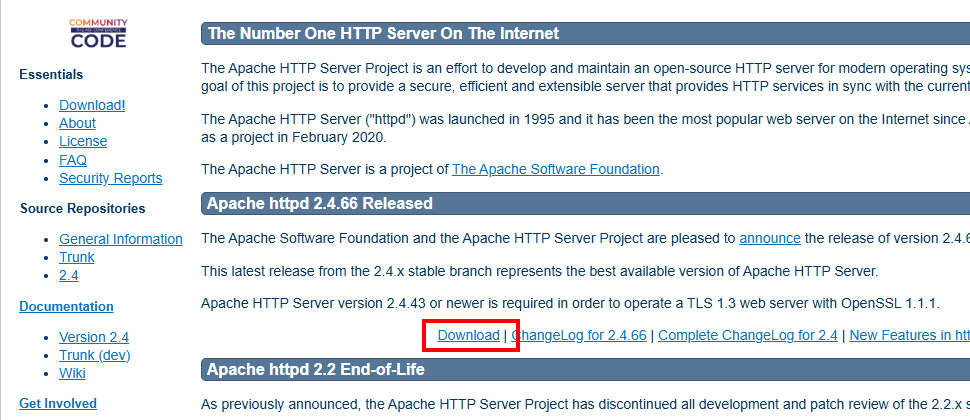
Apache のダウンロード用ページが表示されます。今回は Windows 環境にインストールするので「Files for Microsoft Windows」をクリックして下さい。
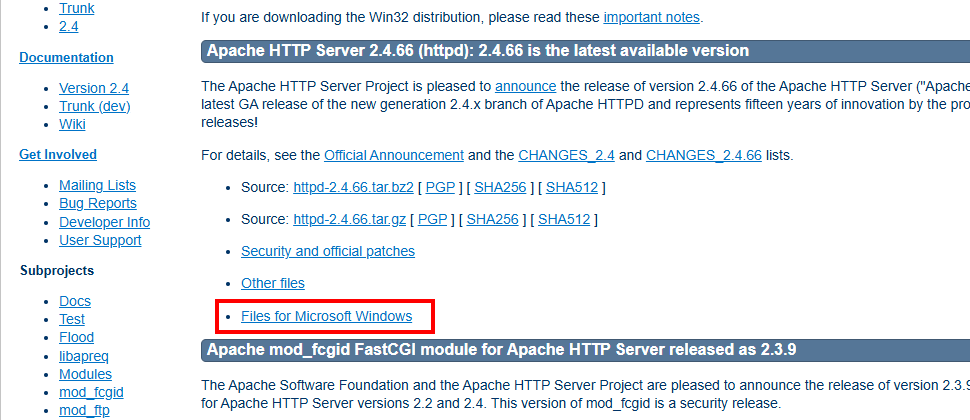
Apache の公式サイトでは Windows 用のバイナリは用意されていないという説明が表示されます。代わりに配布してくれているサイトをいくつかリストアップしてくれていますので、この中から今回は「Apache Lounge」をクリックしました。(XAMPP を使った方法については別のカテゴリで解説しています)。
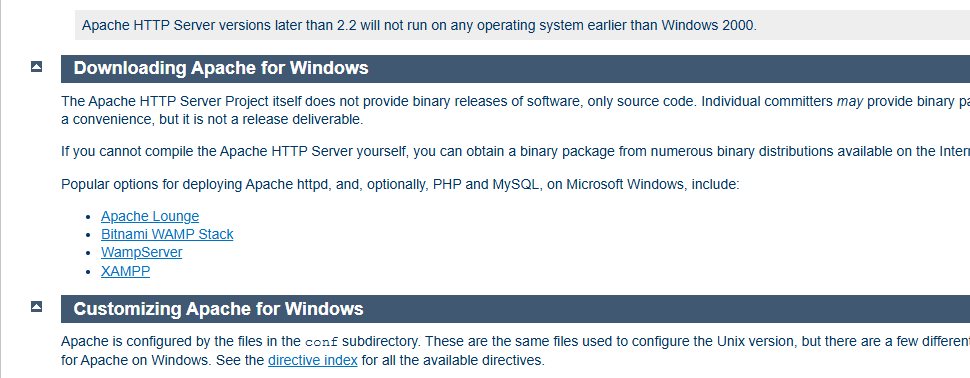
Apache Lounge のサイトが表示されます。
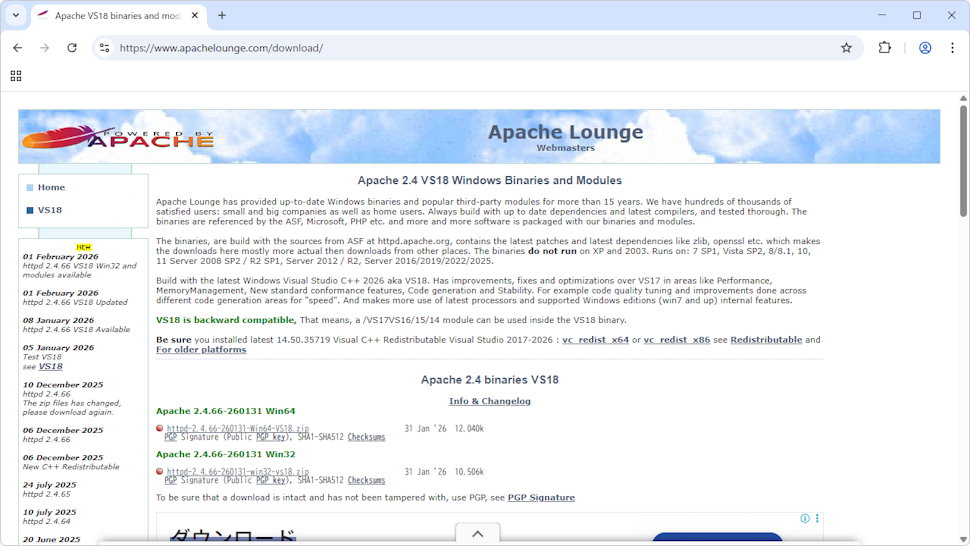
32bit 版と 64bit 版がありますが、今回は 64bit 環境にインストールしますので「Apache 2.4.66-260131 Win64」の下に表示されている「httpd-2.4.66-260131-Win64-VS18.zip」をクリックしました。
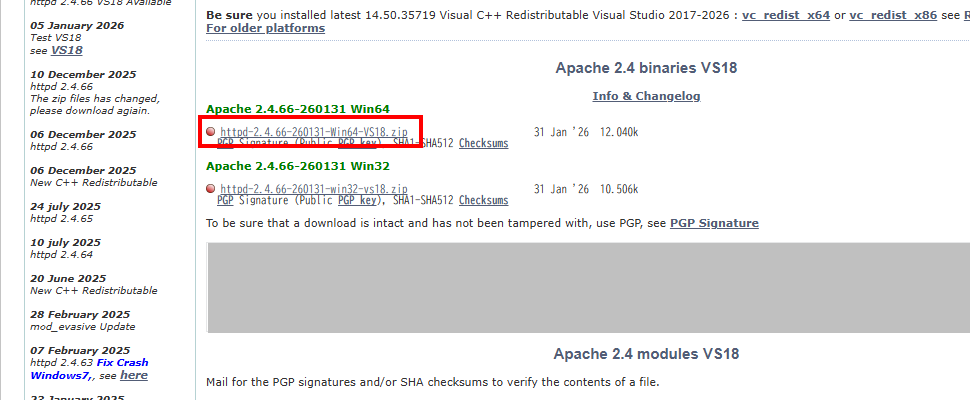
ダウンロードが開始されます。任意の場所に保存しておいて下さい。 Apache のダウンロードは以上で終了です。
Visual C++ 再頒布可能パッケージのインストール
Visual Studio を使ってビルドされた Visual C++ のアプリケーションを実行する場合には必要なランタイムコンポーネントがインストールされている必要があります。 Window 用 Apache のバイナリも Visual Studio を使ってビルドされていますのでランタイムが必要となります。
別のアプリケーションで使用するため既にインストール済の場合が多いのですが、エラーが表示された場合には次のページを参考に Visual C++ ランタイムをインストールして下さい。
Visual Studio ランタイムの取得とインストール方法
これで準備は完了です。次のページでは Apache のインストールを行います。
Apacheのインストール
Apache のインストールはダウンロードした圧縮ファイルを展開して配置するだけで完了します。ダウンロードした httpd-2.4.66-260131-Win64-VS18.zip ファイルを展開すると Apache24 というディレクトリが含まれているので、任意のディレクトリに配置して下さい。
今回は C:\pg\ の下に展開したファイルを配置しました。
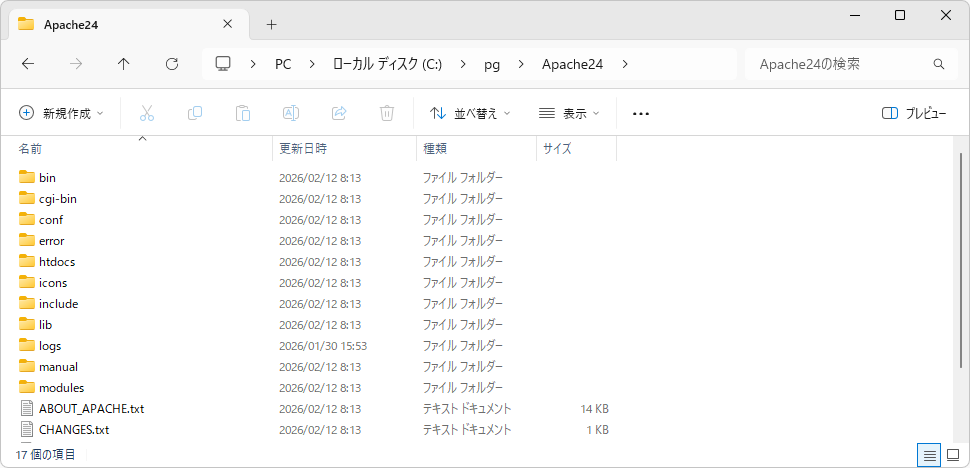
Apache のインストールは以上で完了です。
-- --
Apache のダウンロードおよびインストール方法について解説しました。
( Written by Tatsuo Ikura )

著者 / TATSUO IKURA
これから IT 関連の知識を学ばれる方を対象に、色々な言語でのプログラミング方法や関連する技術、開発環境構築などに関する解説サイトを運営しています。