
ドライブのボリュームラベルを設定(LABEL)
LABEL コマンドを使用するとドライブのボリュームラベルを設定することができます。ここではコマンドプロンプトにおける LABEL コマンドの使い方について解説します。
ボリュームラベルを設定する
LABEL コマンドを実行すると指定したドライブのボリュームラベルを設定することができます。書式は次の通りです。
LABEL [ドライブ:] [ラベル名]
一番目の引数に調べたいドライブを指定します。引数を省略した場合はカレントドライブが対象となります。また二番目の引数の設定するラベル名を指定します。なおこのコマンドを実行するには管理者権限で行う必要があります。
C ドライブのボリュームラベルとして "システム" と設定されたい場合は次のように実行します。(管理者権限で行ってください)。
label c: システム
それでは実際に試してみます。まず C ドライブに現在設定されているボリュームラベルを確認するために vol コマンドを実行します。( vol コマンドについては「ドライブのボリュームラベルとシリアル番号を表示(VOL)」を参照されてください)。
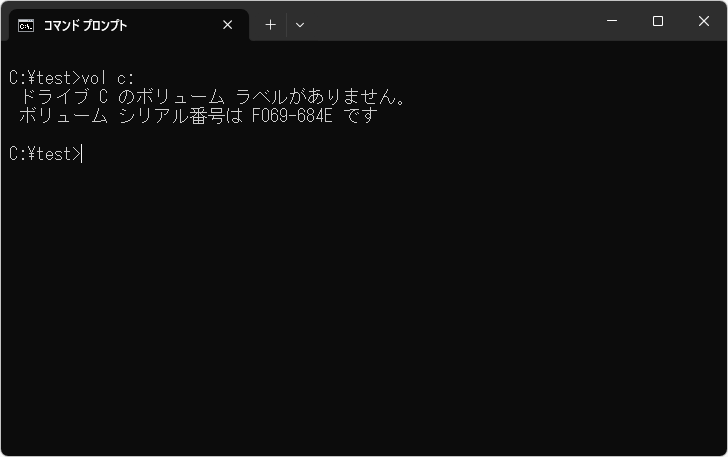
次に C ドライブにボリュームラベル "システム" を設定します。次のように実行してください。
label c: システム
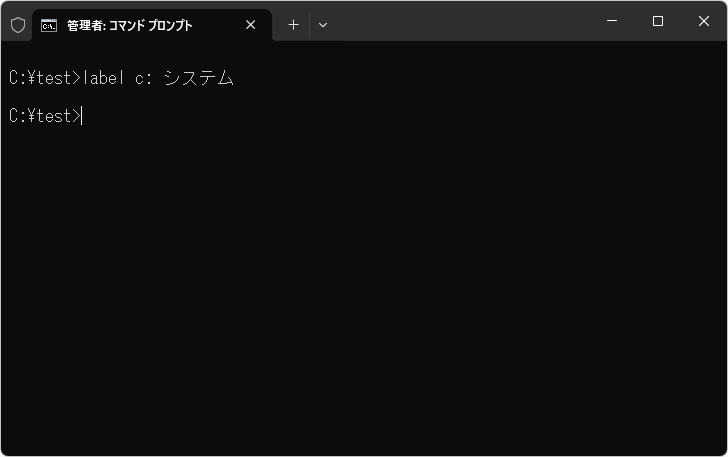
これで C ドライブにボリュームラベルを設定できました。ではあらためて vol コマンドを使ってボリュームラベルを確認してみます。
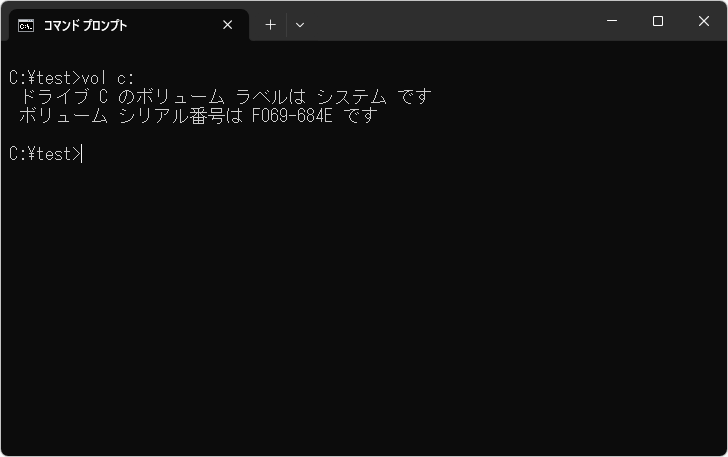
ボリュームラベルが設定した値に変更されていることが確認できました。
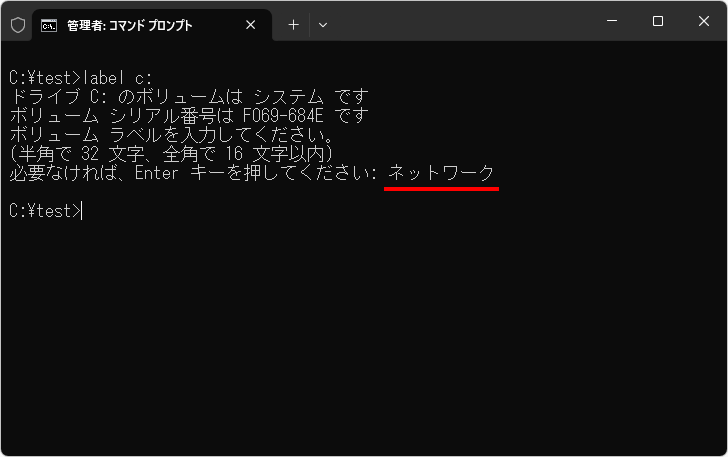
なお設定するボリュームラベルを指定せずに LABEL コマンドを実行すると、実行したあとでラベルを入力する画面となります。
label c:
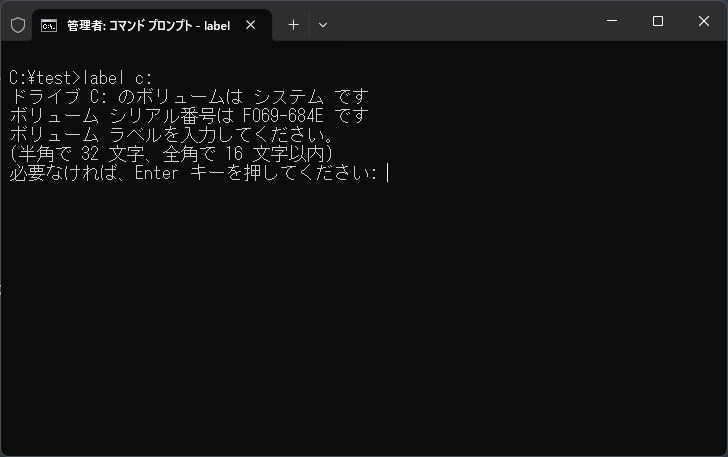
設定するラベル名を入力し、最後に Enter キーを押すとボリュームラベルが設定されます。今回は "ネットワーク" と入力しました。
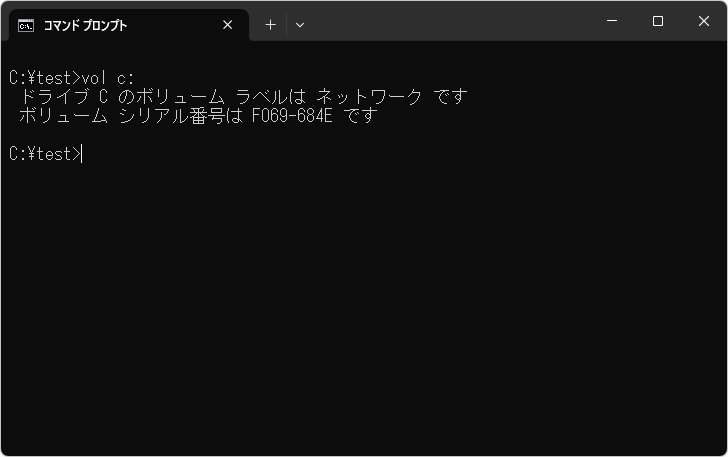
あらためて vol コマンドを使ってボリュームラベルを確認すると、指定したラベル名が設定されていることが確認できます。
ボリュームラベルを削除する
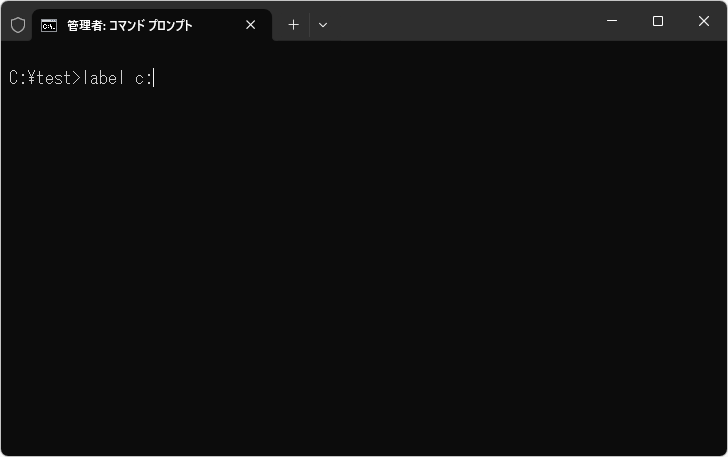
指定したドライブのボリュームラベルを削除する場合は、ボリュームラベルを指定せずに LABEL コマンドを実行してください。
label c:
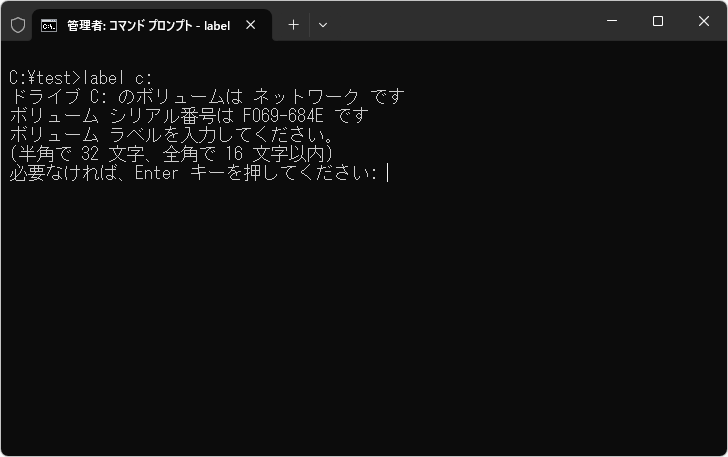
ラベルを指定する画面が表示されるので、何も入力せずに Enter キーを押してください。
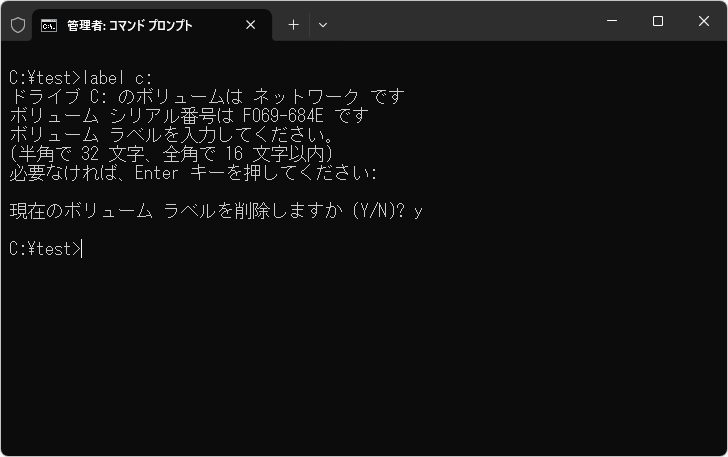
ボリュームラベルを削除するかどうか質問が表示されるので Y を入力しそのあとで Enter キーを押してください。
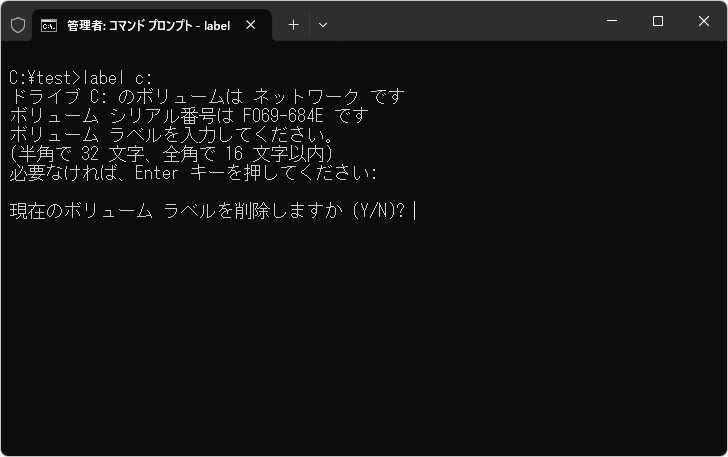
指定のドライブのボリュームラベルが削除されました。
では vol コマンドを使ってボリュームラベルを確認してみます。
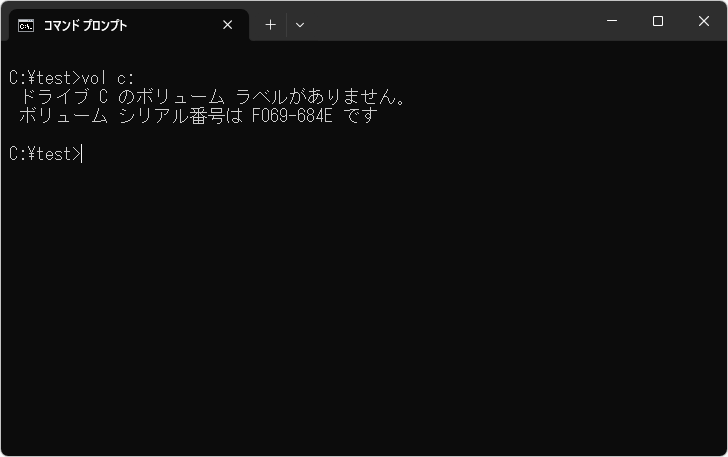
ボリュームラベルが削除されていることが確認できました。
-- --
LABEL コマンドを使ってドライブのボリュームラベルを設定する方法について解説しました。
( Written by Tatsuo Ikura )

著者 / TATSUO IKURA
これから IT 関連の知識を学ばれる方を対象に、色々な言語でのプログラミング方法や関連する技術、開発環境構築などに関する解説サイトを運営しています。