
ファイルの書き込みが正しく行われたかどうかを検証(VERIFY)
VERIFY コマンドを使用するとファイルの書き込みが正しく行われたかどうかを検証する機能の有効・無効を切り替えることができます。ここではコマンドプロンプトにおける VERIFY コマンドの使い方について解説します。
VERIFYコマンドの使い方
VERIFY コマンドは、ファイルの書き込みが正しく行われたかどうかを検証する機能の有効と無効を切り替えることができます。書式は次の通りです。
VERIFY [ON | OFF]
有効にする場合は ON、無効にする場合は OFF を指定します。
VERIFY ON
実際の利用方法を確認する前に、現在の設定状態を確認する方法を見てみます。現在の設定を確認するには引数なしで次のように実行してください。
verify
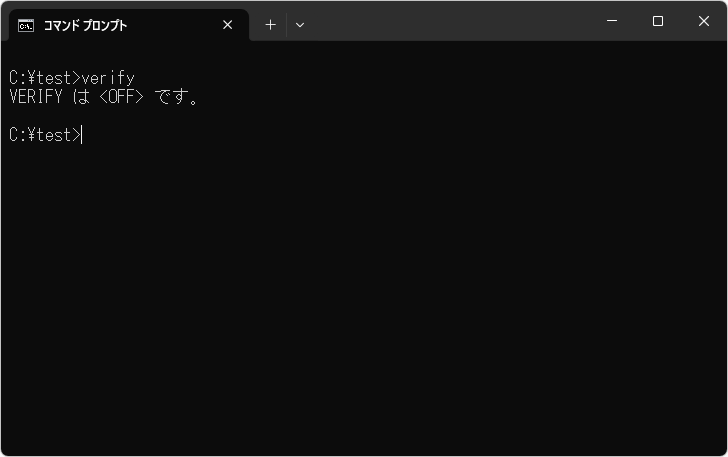
"VERIFY は <OFF> です。" と表示されました。この機能はデフォルトではオフとなっています。
検証する機能を有効にしてファイルをコピーする
ファイルの書き込みが有効に行われたか検証する機能を有効にします。次のように実行してください。
verify on
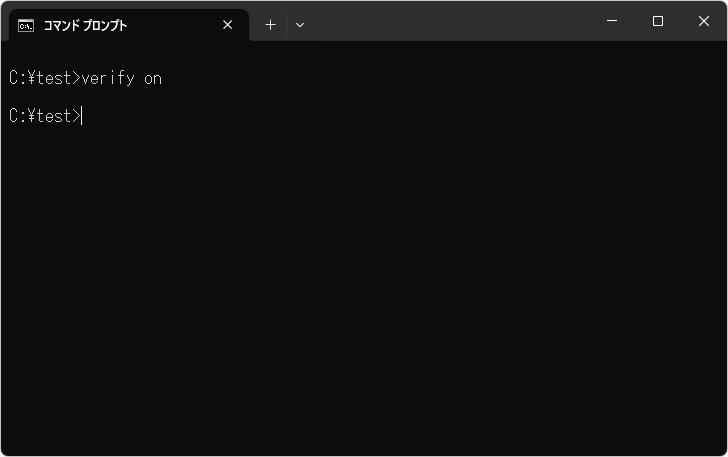
これでファイルの書き込みが有効になりました。念のため現在の設定状態を確認してみます。
verify
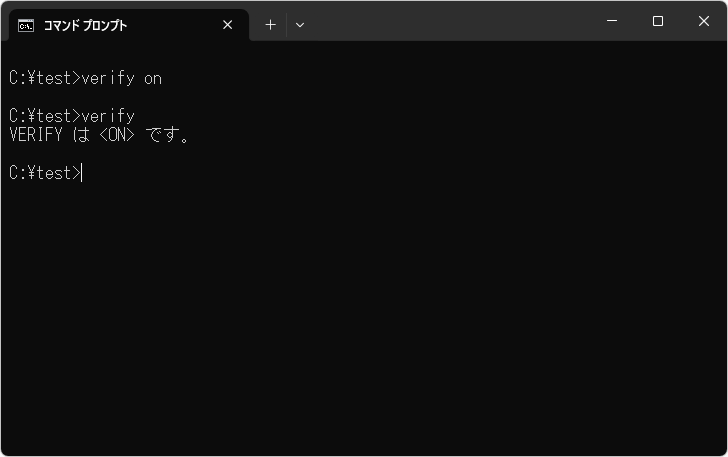
機能が有効になっていることが確認できました。
それではこの状態でファイルをコピーしてみます。コピーの方法はこの機能が有効かどうかに関係なく同じです。今回は次のようにコピーしてみました。
copy note.txt c:\test\back\
ファイルの書き込みが問題なく行われた場合は、特に何も表示されず普通にファイルのコピーが行われます。
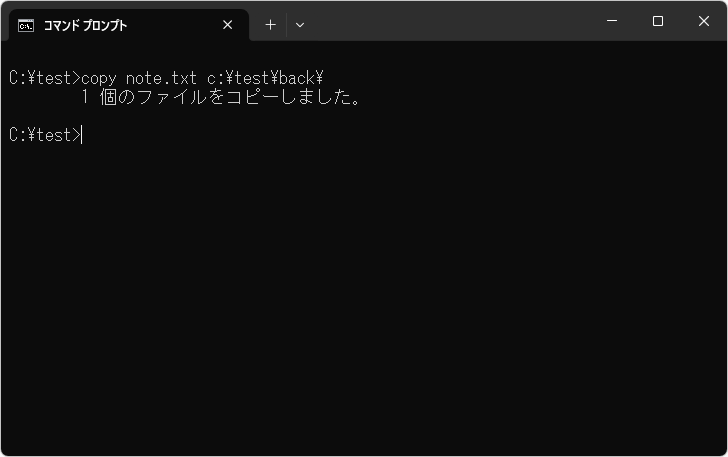
現在ファイルの書き込みが失敗するケースはほとんどないため、失敗する場合を今回試すことができませんでした。失敗した場合は、その理由い応じてエラーが表示されます。
-- --
VERIFY コマンドを使ってファイルの書き込みが有効に行われたか検証する機能の有効と無効を切り替える方法について解説しました。
( Written by Tatsuo Ikura )

著者 / TATSUO IKURA
これから IT 関連の知識を学ばれる方を対象に、色々な言語でのプログラミング方法や関連する技術、開発環境構築などに関する解説サイトを運営しています。