
文字のサイズとフォントの種類を設定する
コマンドプロンプトでは画面に表示される文字のサイズやフォントの種類を変更することができます。ここでは Windows11 の環境でコマンドプロンプトの文字サイズとフォントの種類を変更する方法について解説します。
文字のサイズを変更する
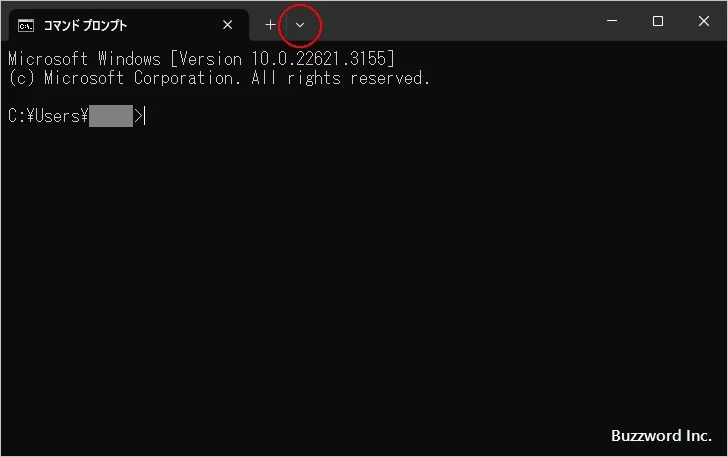
コマンドプロンプトを起動し、そのあとで画面右上に表示されている下矢印をクリックしてください。
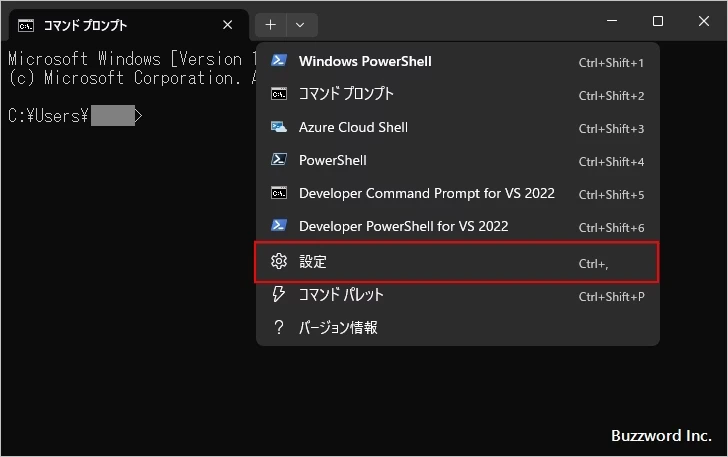
表示されたメニューの中から「設定」をクリックしてください。
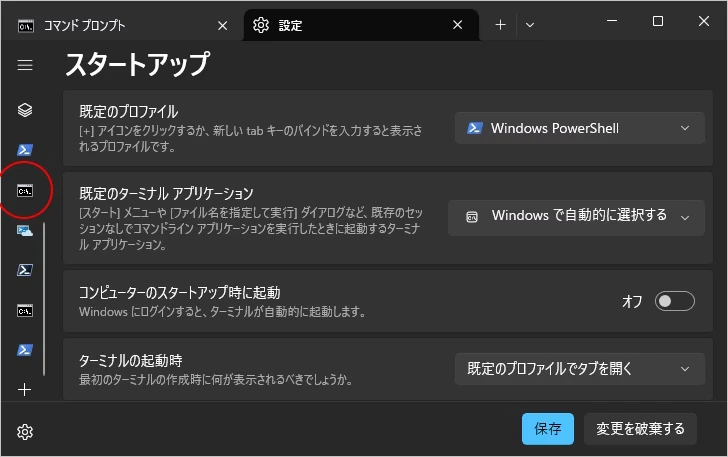
画面左側の一覧の中から「コマンドプロンプト」をクリックしてください。
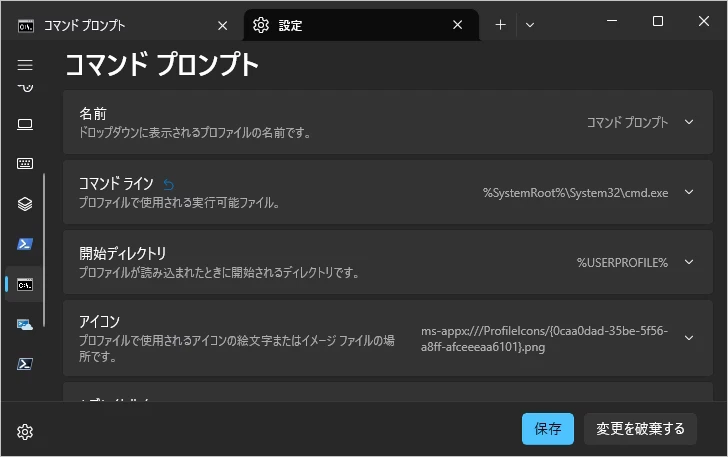
コマンドプロンプトに関する設定画面が表示されます。
画面の一番下までスクロールして頂き、「追加の設定」のところにある「外観」をクリックしてください。
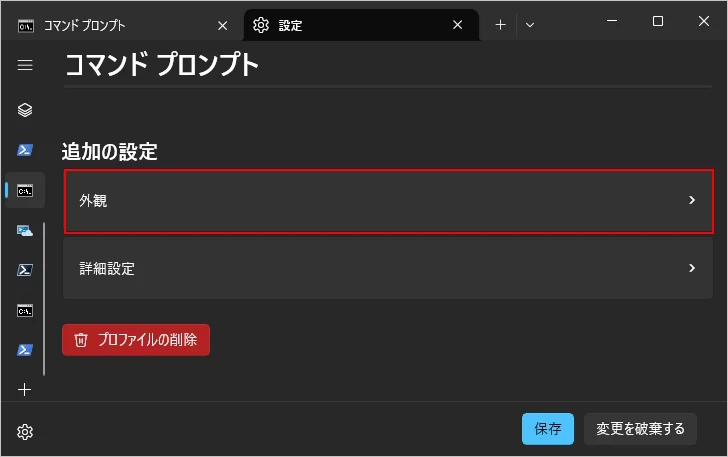
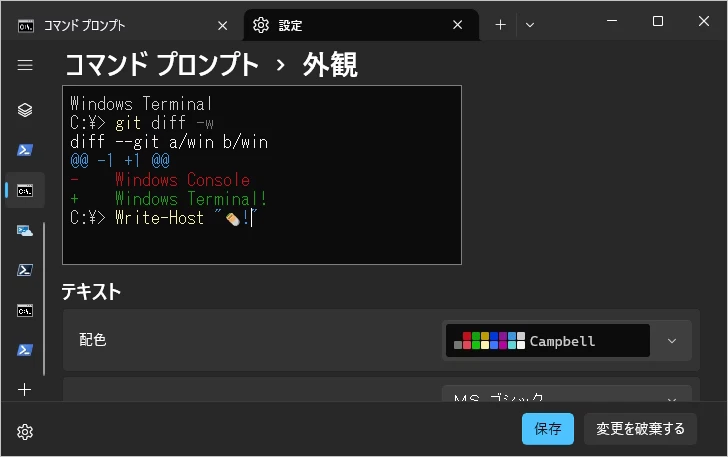
コマンドプロンプトの外観を設定する画面が表示されます。
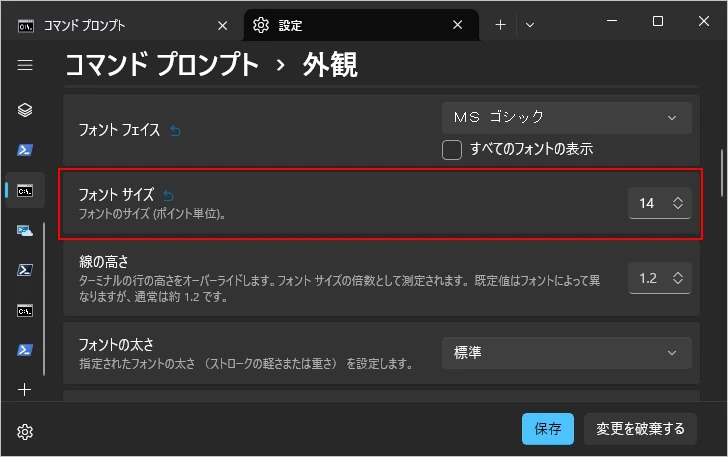
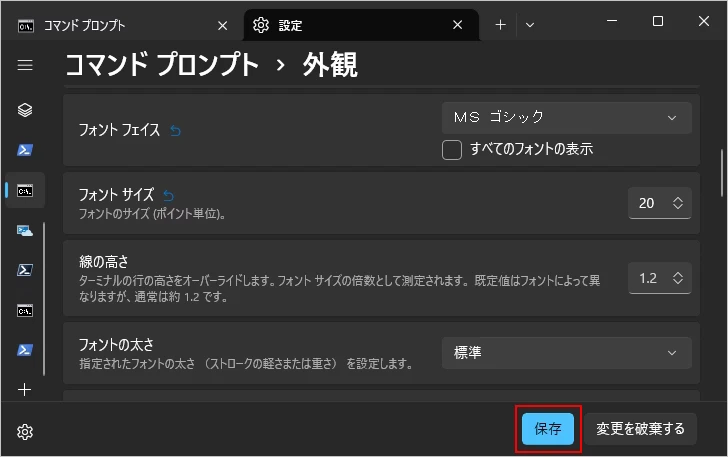
文字サイズの変更を行うには「フォント サイズ」の設定個所で数値を変更されてください。デフォルトでは 14 となっています。今回は 20 に変更してみました。
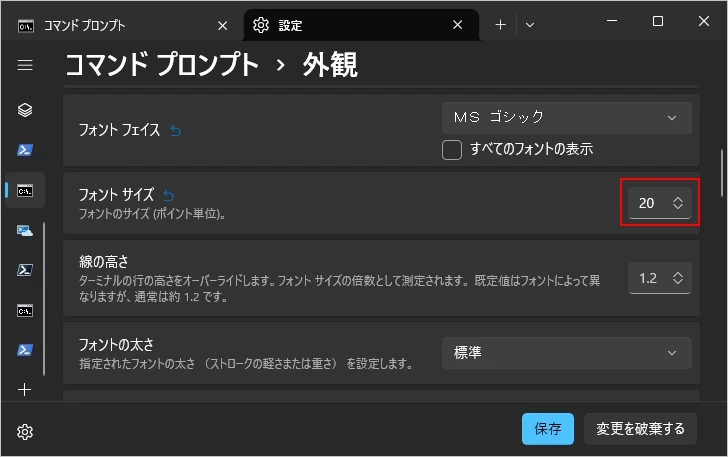
変更が終わりましたら「保存」をクリックしてください。
コマンドプロンプトのフォントサイズが変更されました。
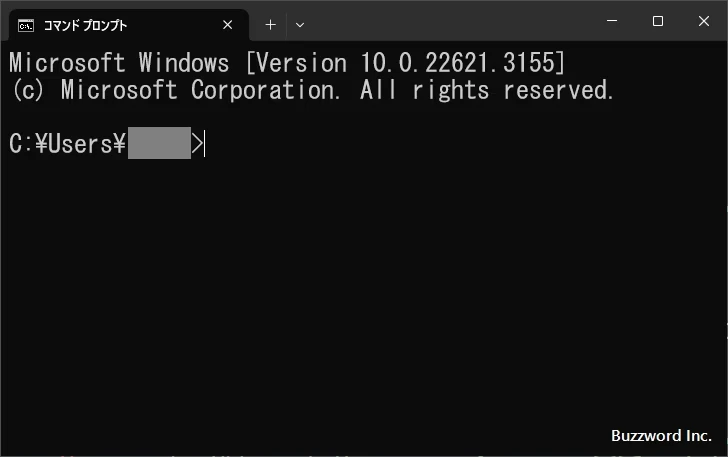
この設定はコマンドプロンプト共通の設定となりますので、別のタブでコマンドプロンプトを表示した場合にも同じフォントサイズが適用されます。
フォントを変更する
次のフォントの種類を変更する方法です。先ほどと同じ手順で「外観」を設定する画面を表示してください。
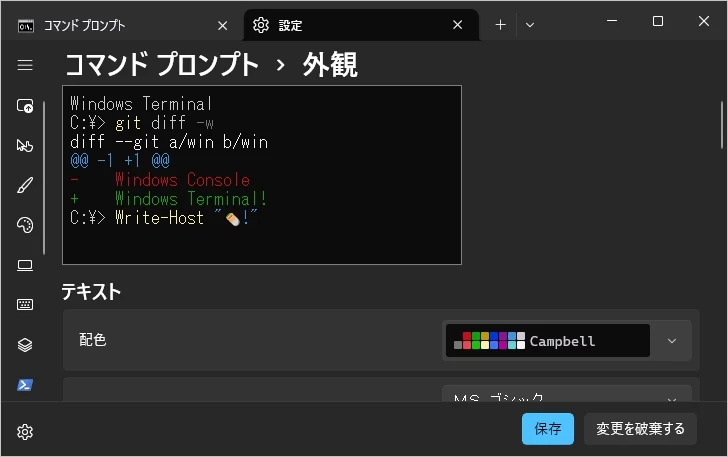
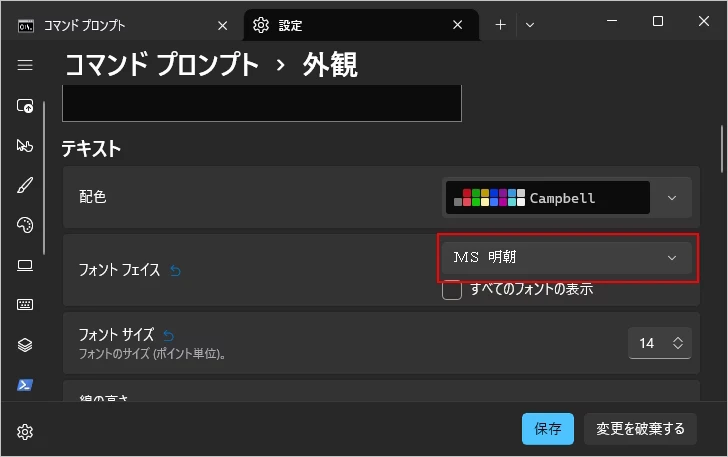
フォントの種類の変更を行うには「フォント フェイス」の設定個所で数値を変更されてください。デフォルトでは「MS ゴシック」となっています。今回は「MS 明朝」に変更してみました。
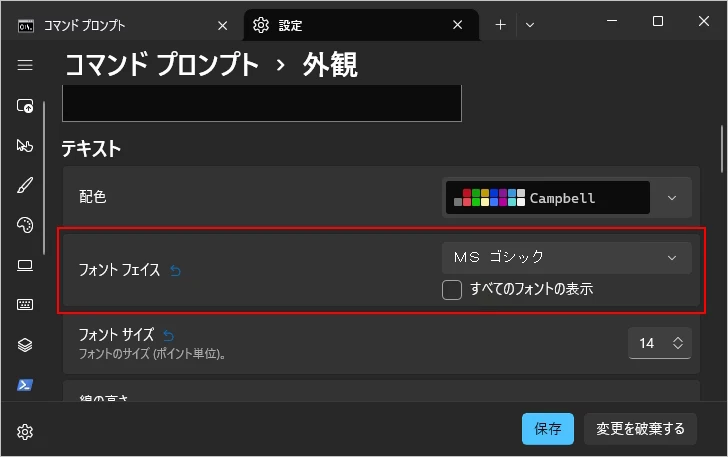
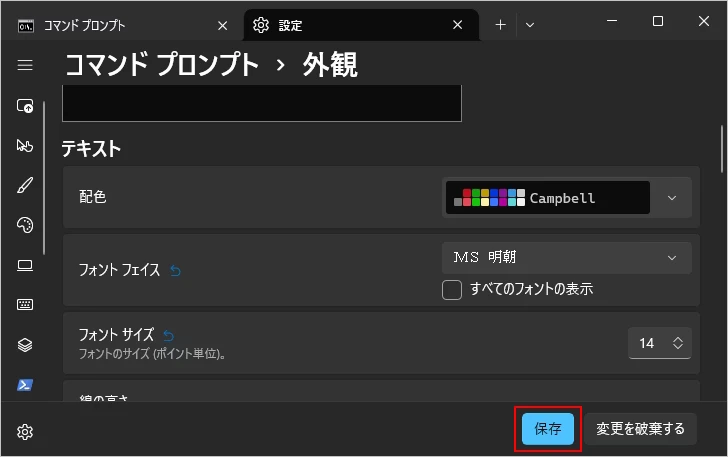
変更が終わりましたら「保存」をクリックしてください。
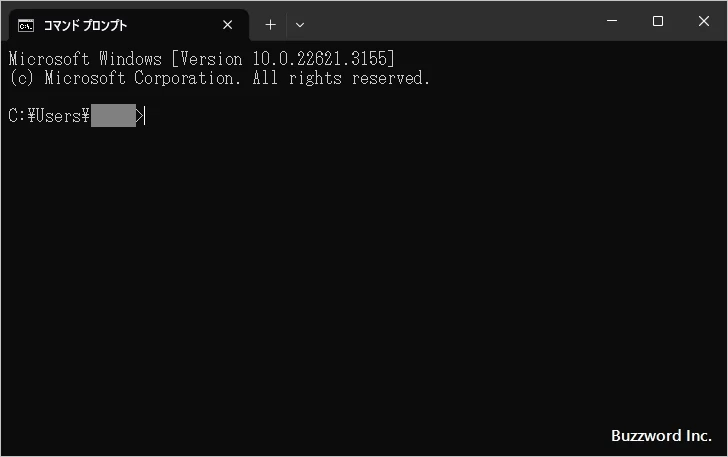
コマンドプロンプトで表示される文字のフォントの種類が変更されました。
-- --
Windows11 の環境でコマンドプロンプトの文字サイズとフォントの種類を変更する方法について解説しました。
( Written by Tatsuo Ikura )

著者 / TATSUO IKURA
これから IT 関連の知識を学ばれる方を対象に、色々な言語でのプログラミング方法や関連する技術、開発環境構築などに関する解説サイトを運営しています。